2026远程控制软件横评:UU远程、ToDesk、向日葵全方位对比
远程控制早已不是“应急连一下电脑”那么简单了。开发者用它连服务器改代码,设计师用它调家里的渲染机,留学生用它操作国内的网盘和银行App,甚至游戏玩家也用它“云挂机”。市面上主流的三款工具——UU远程、ToDesk、向日葵——各有拥趸,但到底谁在哪个场景下更顺手?这篇横评不吹不黑,直接把你最关心的七个核心能力摆在一起,逐项对比。
一、终端能力:谁能让开发者真正扔掉SSH客户端?
对于开发者、运维和AI训练者来说,远程命令行是最高频的操作之一。
- UU远程:原生支持独立终端窗口,连接后自动适配Windows PowerShell/CMD或Mac Terminal。最大的亮点是分离式会话——你可以在远端启动一个训练任务,然后直接关掉终端窗口,任务继续跑;几小时后重新接入,输出还在滚动。退出时系统会询问是“仅退出页面”还是“结束并终止命令行”,避免误杀长任务。移动端也覆盖,并配有辅助按键。
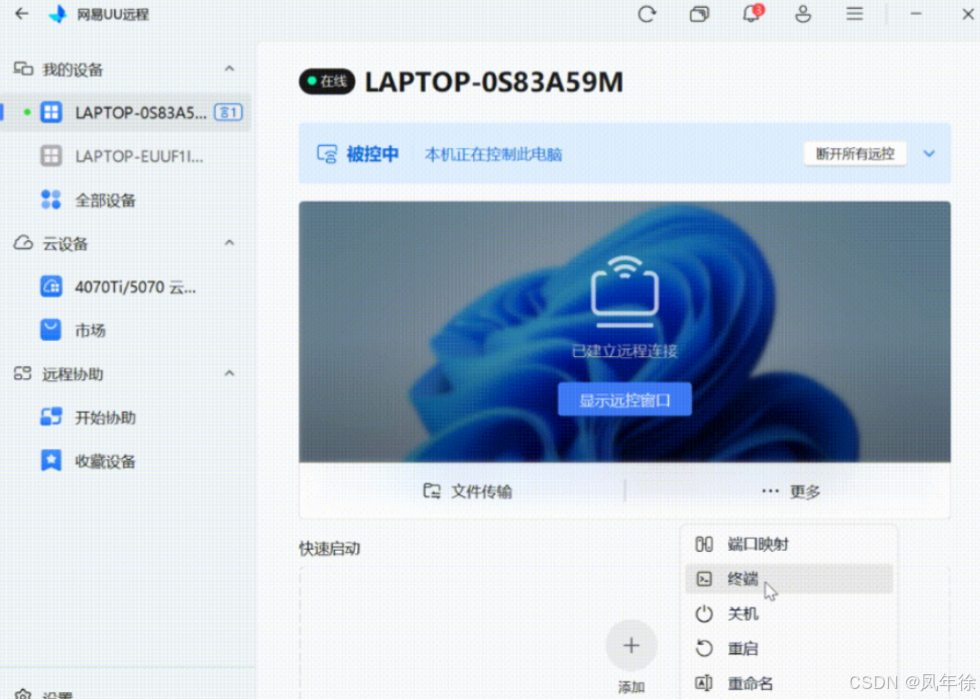
- ToDesk:Windows版本支持命令行参数调用,但官方并未提供完整的SSH/Telnet集成。如果你需要纯命令行操作,往往需要在被控端预先开启SSH服务,再配合端口转发等第三方手段,体验不够“原生”。
- 向日葵:同样原生支持远程CMD和SSH,2026年还推出了企业CLI版本,支持AI Agent调用,对于自动化运维场景更友好。但它的终端会话不支持后台分离运行,关闭窗口即终止进程,跑长任务时需要借助
nohup或screen。
结论:UU远程的分离式会话最贴近开发者真实工作流;向日葵企业级功能丰富;ToDesk短板明显。
二、端口映射(内网穿透):谁能让本地工具直连远端服务?
端口映射让你直接用本地Navicat连远端MySQL、用浏览器访问群晖NAS、或调试内网API——无需公网IP,不用配路由器。
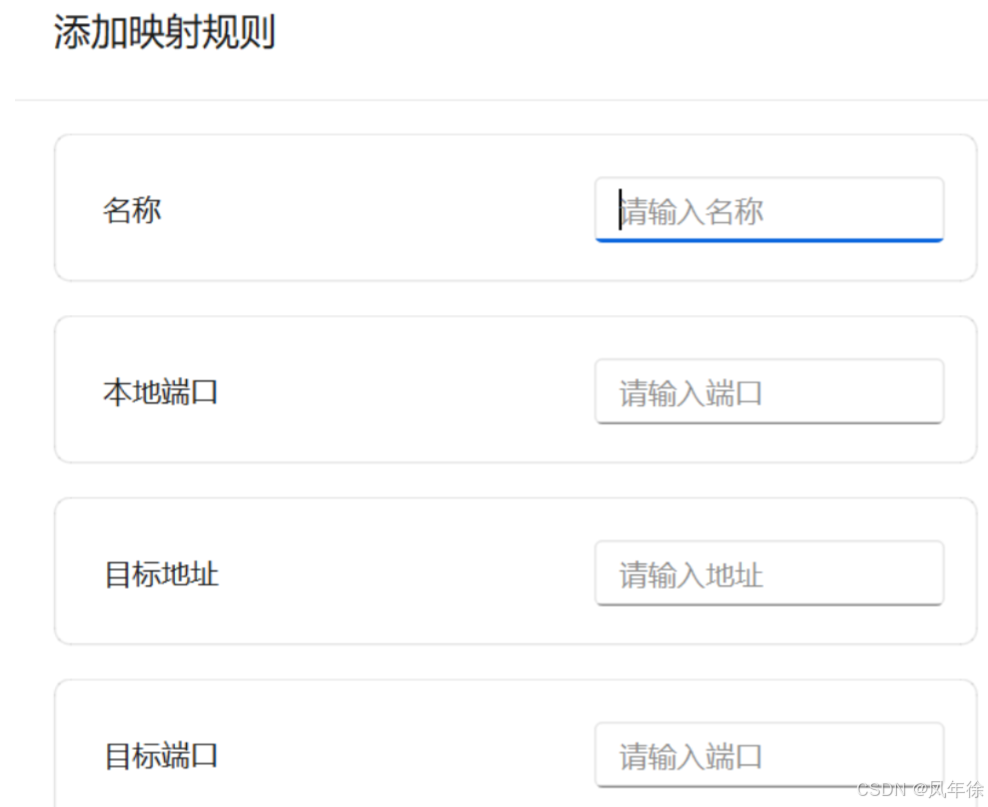
- UU远程:在设备详情页点击「端口映射」,填写规则名称、目标地址(127.0.0.1)、目标端口、本地端口,四步完成。映射成功后在本机访问
127.0.0.1:本地端口即可。全程无需第三方工具,目前支持TCP协议。
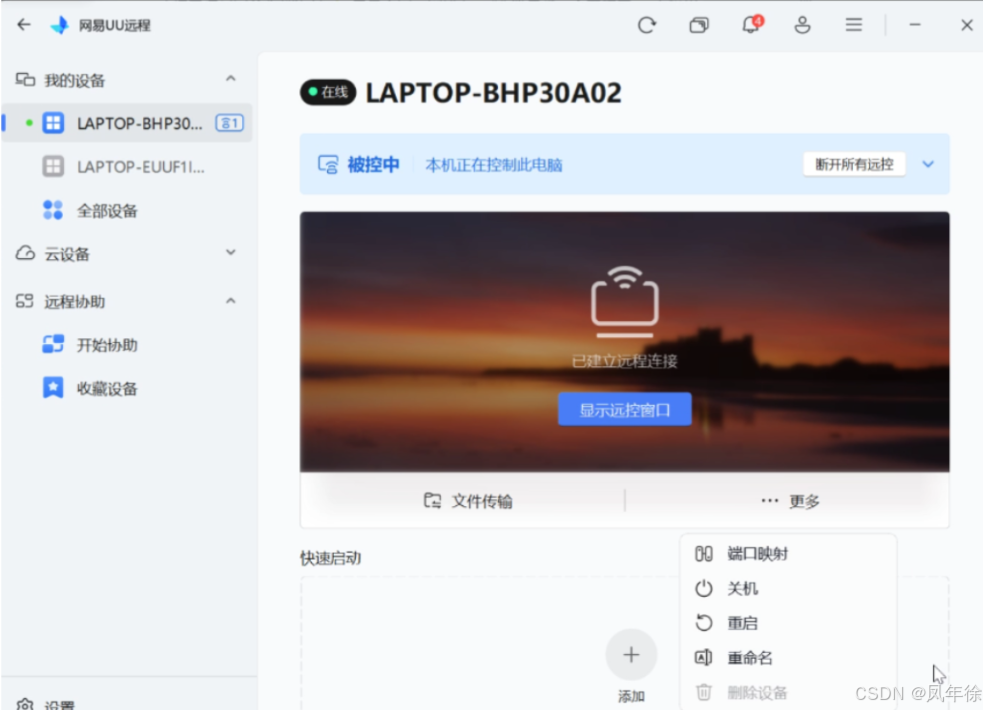
- ToDesk:官方未提供此功能。用户若想实现内网穿透,只能自行搭建frp、ngrok或使用ZeroTier等方案,配置复杂且安全风险自担。
- 向日葵:2026年新上线了「端口映射」功能,同样支持TCP映射,配置流程与UU类似,但部分高级选项需付费会员解锁。
结论:UU和向日葵都原生支持,上手简单;UU完全免费,向日葵部分付费;ToDesk直接缺失,开发者需绕路。
三、文件传输:谁传文件最快最稳?
文件传输是远程控制里最高频的操作之一——传代码包、传素材、传日志、传模型权重。速度、稳定性和易用性直接决定工作效率。
UU远程文件传输不限速,实测200MB的文件速度稳定在4-5MB/s,不到一分钟传完。支持拖拽传输,也可以用内置工具批量操作。1.6GB文件内网传输测试中,UU远程可以跑满千兆带宽。免费版没有文件大小限制和速度限制,传几个G的视频素材也毫无压力。
ToDesk文件传输速度表现不错,实测450MB文件速度约8-11MB/s,批量传输10个100MB文件(总计1GB)平均耗时1分50秒,约7.8MB/s。支持拖拽文件夹传输,断点续传功能成熟——但免费版是否限速取决于具体套餐,专业版才能获得完整体验。
向日葵同样支持拖拽传输,1.6GB文件内网传输测试中速度约15-20MB/s,传10个100MB文件耗时约2分10秒。也支持断点续传,免费版无大小限制——但速度表现相对保守。
四、隐私屏保护:物理防窥,谁做得更彻底?
当你在咖啡馆或共享工位远程操作时,被控端屏幕可能被旁人看到。隐私屏就是为了解决这个问题。
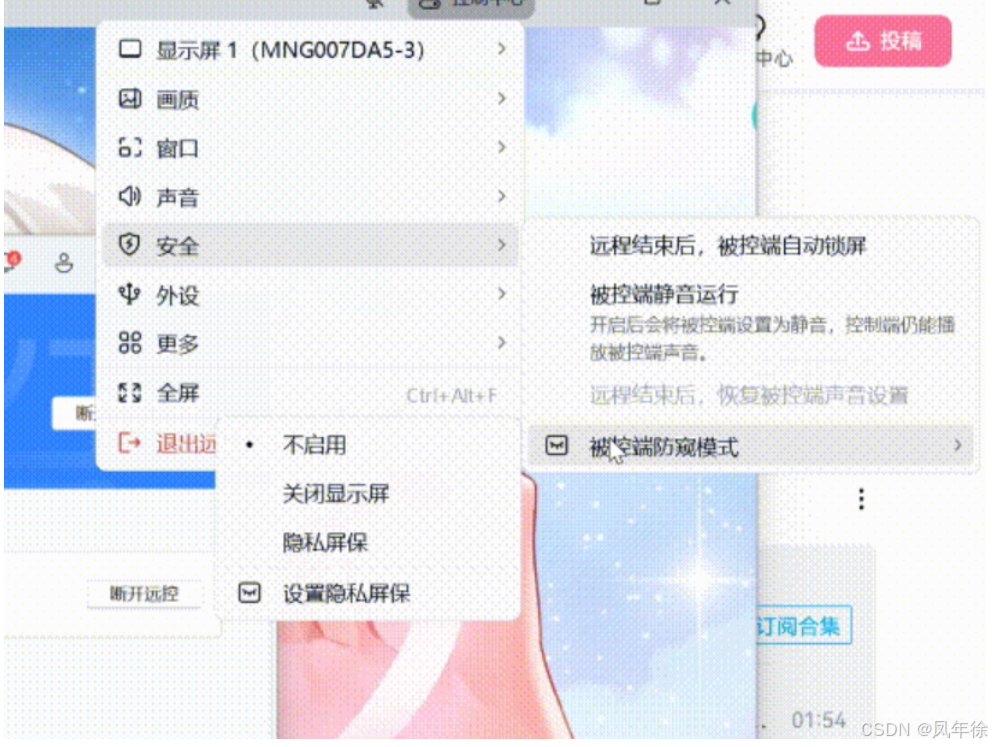
- UU远程:提供三档选项——不启用、关闭显示屏(Windows)、隐私屏保。隐私屏保模式下,被控端屏幕会显示一张你自定义的图片(支持上传1920×1080的JPG/PNG),而你的控制端画面依然是真实桌面。这样既能遮挡内容,又不会影响操作流畅度。
- ToDesk:支持“一键黑屏”和“关闭被控显示器”两种模式。黑屏后被控端完全无显示,但部分Windows版本因驱动兼容性偶尔出现唤醒问题。
- 向日葵:提供“仅显示黑屏”或显示“正在操作中”等预设文字,但不支持自定义图片上传,个性化稍弱。
结论:UU的可自定义屏保最灵活,ToDesk的黑屏最彻底,向日葵中规中矩。
五、快捷键与老板键:效率与隐私的“双保险”
- UU远程:支持自定义老板键——按一下瞬间隐藏远控窗口,再按恢复,适合公共场所紧急避险。移动端支持按键映射,可调整按键大小、透明度,甚至创建“功能夹”把常用组合键收纳;宏按键支持链式指令(如“点击1 + 停顿300ms + 点击Q”),游戏或重复操作场景很实用。被控端本地也有快捷键(Ctrl+Alt+P)临时解除防窥,解除后自动锁屏。
- ToDesk:提供基本的自定义键映射和全局快捷键,但宏按键功能较弱,没有链式指令支持。
- 向日葵:支持多种类型快捷键自定义,包括按键长按、组合键等,但宏功能需付费版。
结论:UU在快捷键丰富度和宏自定义上最全面,且全部免费;ToDesk和向日葵基础功能够用,进阶需付费。
六、跨境远控:人在海外,谁最流畅?
跨境远控不是某个按钮,而是整套网络基础设施的比拼。
- UU远程:依托网易全球网络,拥有300+节点机房,覆盖200多个国家和地区。海外用户连接国内设备时,自动走优化的跨境链路,智能调度最优节点。实测在7000km跨洲距离下,延迟和稳定性表现优秀。单个文件传输上限2TB,速度稳定在10MB/s以上,端到端ECC加密。最关键是,这些体验免费提供。
- ToDesk:提供“全球节点”付费服务,购买后可以优先使用海外加速线路。但免费版用户只能走公共线路,跨国连接延迟明显,卡顿和断连时有发生。
- 向日葵:同样提供“全球网络加速节点”作为增值服务,需购买会员套餐。免费版在跨境场景下体验不佳,尤其面对国内移动/电信网络时延迟较高。
结论:UU远程的跨境体验在免费前提下做到了最好,是留学生和驻外工作者的首选;ToDesk和向日葵的优质跨境体验需要额外付费。
七、价格与免费策略:谁对个人用户最友好?
| 软件 | 免费版限制 | 付费版价格(约) | 广告情况 |
|---|---|---|---|
| UU远程 | 全功能永久免费,不限设备数、不限时长、不限连接次数 | 无付费必要(个人版免费) | 无广告弹窗 |
| ToDesk | 每月限80小时时长,限制连接次数,分辨率/帧率受限 | 专业版约¥198/年,全球节点另付费 | 免费版有广告 |
| 向日葵 | 免费版限制分辨率、帧率、带宽,部分高级功能不可用 | 入门会员约¥158/年,企业版更高 | 免费版有广告 |
结论:UU远程在价格维度上是绝对的“异类”——将全部核心功能免费开放,对个人用户零门槛。ToDesk和向日葵则走传统“免费引流+付费解锁”路线,长期重度用户成本不低。
八、综合对比总览
| 功能维度 | UU远程 | ToDesk | 向日葵 |
|---|---|---|---|
| 原生终端 | ✅ 分离式会话 | ⚠️ 仅命令行调用 | ✅ 企业CLI支持 |
| 端口映射 | ✅ TCP免费 | ❌ 无 | ✅ TCP(部分付费) |
| 文件传输 | ✅ 免费不限速 | ⚠️ 速度佳但套餐受限 | ⚠️ 速度中等 |
| 隐私屏 | ✅ 自定义屏保 | ✅ 黑屏/关屏 | ✅ 预设黑屏 |
| 老板键/宏按键 | ✅ 全面自定义 | ✅ 基础 | ⚠️ 进阶需付费 |
| 跨境远控体验 | ✅ 免费流畅 | ⚠️ 付费才佳 | ⚠️ 付费才佳 |
| 价格友好度 | ✅ 完全免费 | ⚠️ 时长/功能限制 | ⚠️ 功能限制 |
从表格可以清晰看到:UU远程在七个维度中全部位列第一梯队,且全部免费开放;ToDesk和向日葵则在端口映射、跨境远控、文件传输免费体验等关键维度上存在明显短板或付费门槛。
最终选择建议
- 如果你是开发者、运维、留学生或追求性价比的个人用户,UU远程几乎无短板——免费、功能完整、跨境流畅,终端和端口映射直击痛点,是当前综合得分最高的选择。
- 如果你是中小企业或需要企业级管理后台(如批量部署、审计日志),向日葵的企业版方案更成熟,付费后功能全面。
- 如果你已深度使用ToDesk生态且习惯其交互,并且不介意付费升级,ToDesk在画质和兼容性上仍有优势,但免费版限制较多,不建议重度用户长期依赖。
管理后台(如批量部署、审计日志)**,向日葵的企业版方案更成熟,付费后功能全面。
- 如果你已深度使用ToDesk生态且习惯其交互,并且不介意付费升级,ToDesk在画质和兼容性上仍有优势,但免费版限制较多,不建议重度用户长期依赖。
三款软件各有侧重,但“免费且强大”的UU远程,正在成为越来越多人的默认选择。你可以根据自己的实际场景,对号入座。

