注:本文为 “office 中 MathType 启动、加载异常” 相关合辑。
图片清晰度受引文原图所限。
略作重排,如有内容异常,请看原文。
Word 2013 中 MathType 窗口启动延迟问题分析与解决方案
香蕉君达 发布于 2026-02-19 12:12
1 现象描述
通过快捷键或功能区按钮在 Word 2013 中插入公式时,编辑窗口启动延迟时长约为 3~4 秒,对文档编辑流程造成干扰。
测试表明,若系统中已存在至少一个处于打开状态的 MathType 窗口,后续公式插入操作可瞬时响应,无延迟现象。
2 问题分析
MathType 新建编辑窗口时,需依赖后台 MathType Server 服务。若该服务未运行,则需执行完整的启动流程。
早期版本(如 6.9b)的 Server 进程在系统托盘区存在可视化图标;新版本(如 7.8)移除了托盘图标与独立可执行文件。
当无 MathType 窗口处于打开状态时,后台服务未驻留,每次插入公式均需重新初始化服务进程,从而产生启动延迟。
3 解决方案
方法一
通过命令行或批处理文件手动启动 MathType Server 服务。
- MathType右下角服务器不出现的解决办法_mathtype服务器怎么打开-CSDN博客
https://blog.csdn.net/Labviewlearner/article/details/143918049
实测表明,通过程序目录直接启动 Server 有效,通过批处理文件启动方式不稳定。
使用快捷键Alt + F4关闭公式窗口时,会同步终止后台 Server 进程,导致后续操作重新出现延迟。
方法二
保持空白 MathType 窗口后台驻留以维持服务运行,并修改快捷键配置防止服务意外终止。
操作步骤:
(1)通过空白 Word 文档插入 MathType 公式,或直接启动 MathType 主程序,保持该窗口处于打开状态。

可创建快捷方式,在文档编辑前预先启动程序并最小化窗口,作为服务驻留进程。
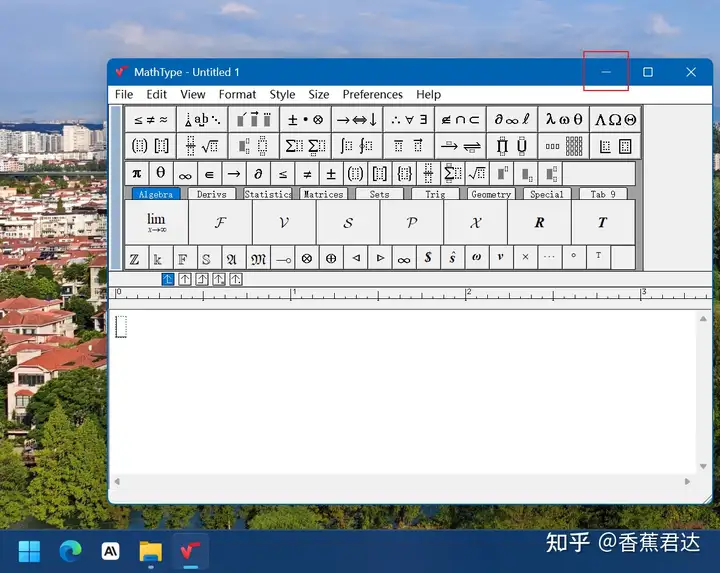
(2)在 Word 中执行常规公式插入与编辑操作。
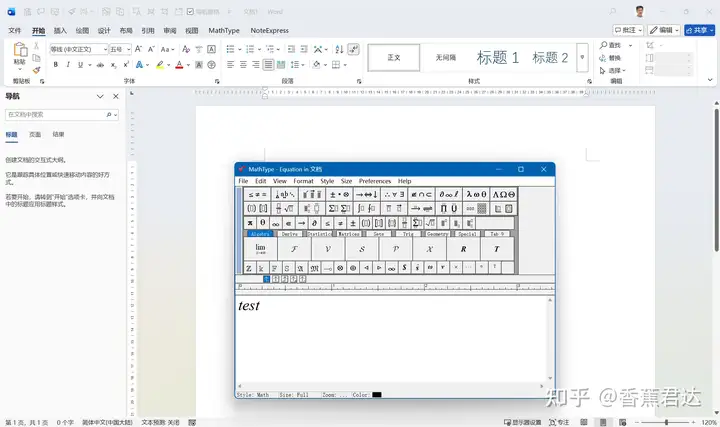
通过窗口右上角关闭按钮退出编辑,后台驻留窗口不受影响;
直接使用 Alt + F4 会关闭全部 MathType 窗口,导致服务终止。
(3)移除 MathType 对系统快捷键 Alt + F4 的占用,恢复 Windows 原生窗口关闭逻辑。
操作路径:Preferences → Customize Keyboard → Menu Commands → File Menu,
删除末尾项 Close and Return to 对应的默认快捷键 Alt + F4。
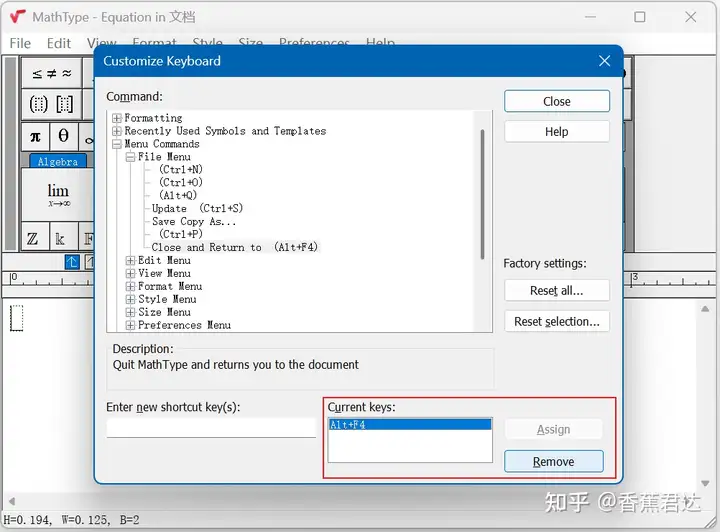
修改完成后,保持单个空白窗口后台运行,即可实现公式窗口瞬时启动与稳定关闭。
Office 加载 MathType 启动缓慢解决方案
常欢红鹤 原创于 2021-08-03 16:35:26 发布
系统升级至 Windows 11 后,Word 启动过程中加载 MathType 7 耗时过长,程序提示加载项 mathTypeCommands.2016.dotm 响应超时,并建议禁用该加载项。
直接禁用加载项可解决启动问题,但会丧失公式编辑功能。
问题成因在于 Office 启动时对所有加载项执行安全校验,将 MathType 模板目录加入信任列表可跳过扫描。
解决步骤
- 在 Office 加载项设置中定位
MathType模板文件mathTypeCommands.2016.dotm的存储路径。
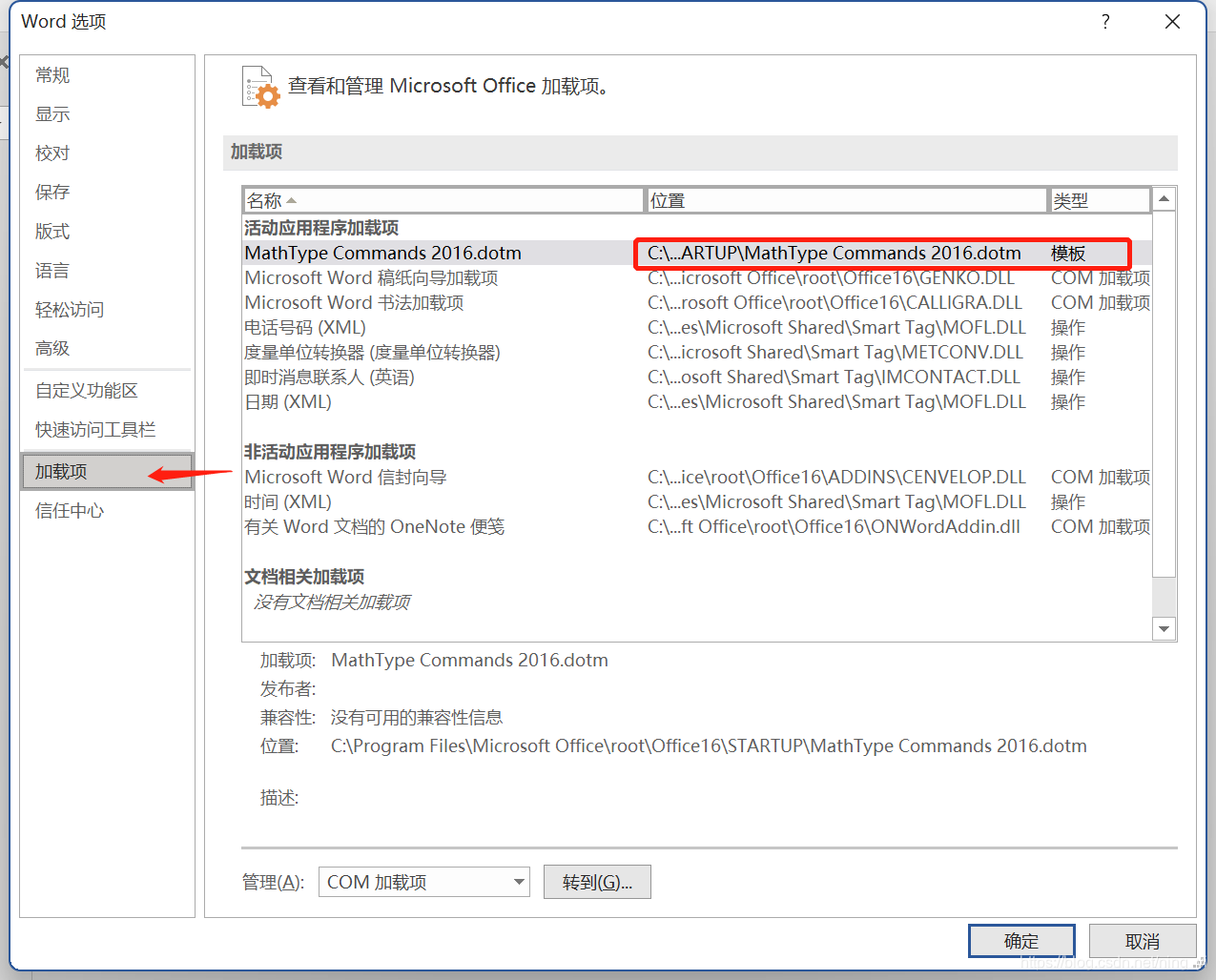
- 进入 Office 信任中心设置界面。
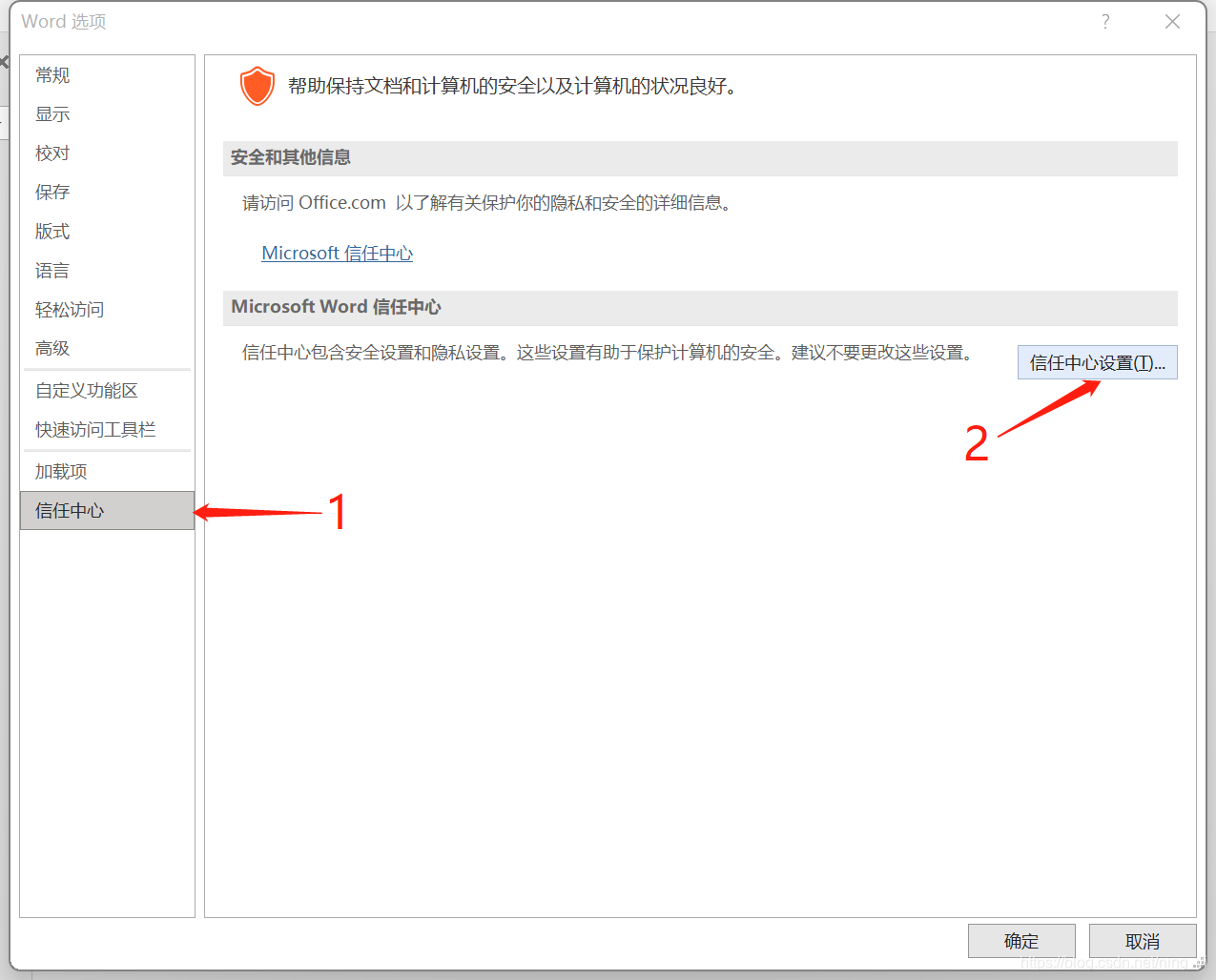
- 将 MathType 模板所在目录添加至受信任位置列表。
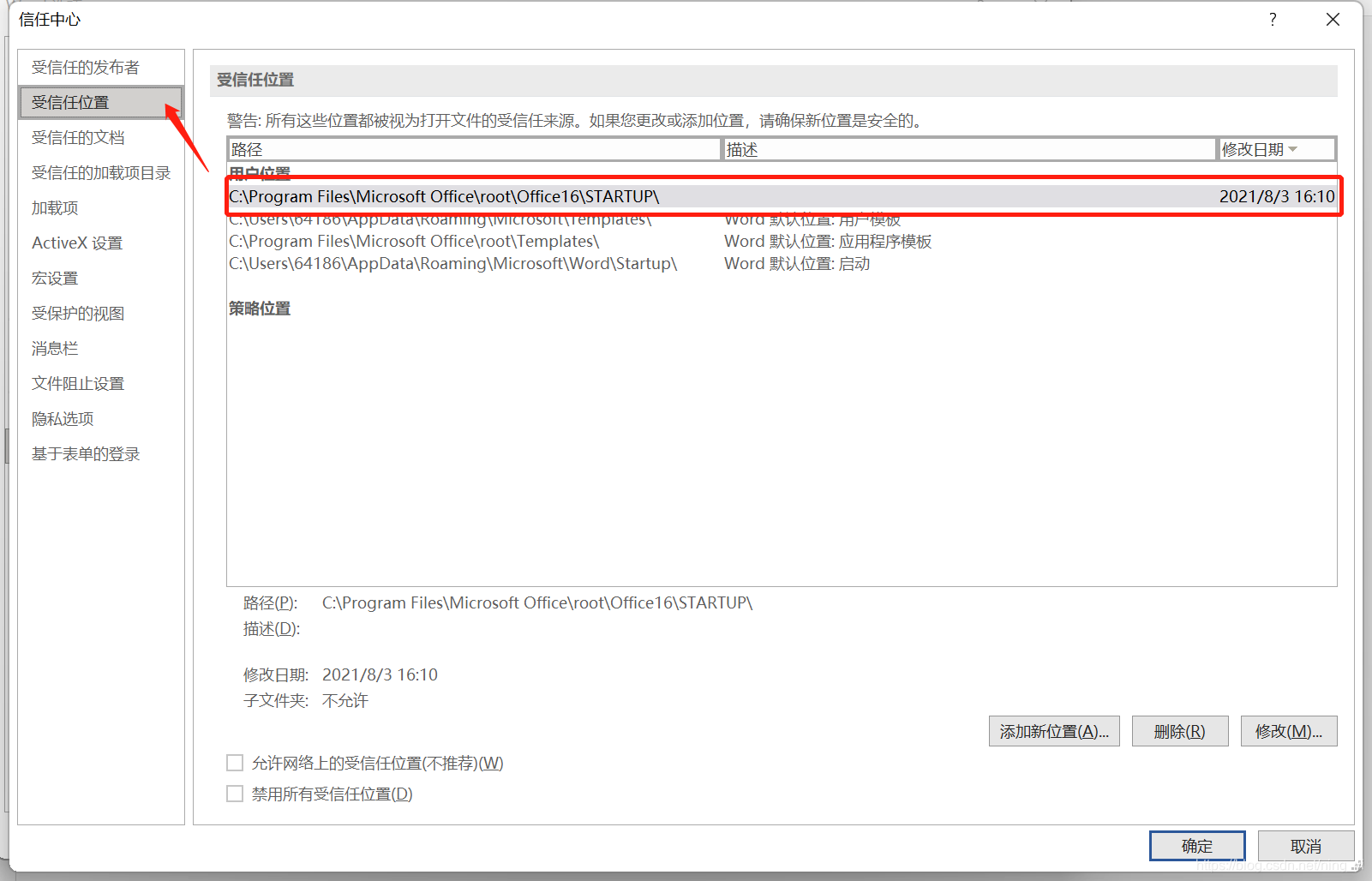
- 保存设置并重启 Office,程序启动加载延迟现象消除。
Office 2019 中 MathType 启动卡死问题解决方案
1 问题描述
在 Office 2019 中启动 MathType 或 Word 内置公式编辑器时,程序出现无响应卡死现象。长时间等待后,系统提示磁盘空间不足、Word 无法加载预置字体,状态栏显示「正在连接打印机」,按下 ESC 键无法中断该过程。
经排查,重装软件与常规配置修改均无法解决该问题,其成因与默认打印机配置异常直接相关。
Word 在公式渲染与编辑器启动过程中,会默认尝试连接系统默认打印机。若默认设备为局域网网络打印机,当计算机所处网络环境发生变更,无法与该打印机建立连接时,程序会持续执行连接尝试,进而导致界面卡死。
2 配置文件修复方案(适用于 64 位 Office)
若程序文件配置异常,可先执行以下文件迁移操作:
- MathPage.js
- 原路径:
MathType 安装目录\MathPage - 目标路径:
C:\Program Files\Microsoft Office\root\Office16
- 原路径:
- MathType Commands 2016.dotm 与 WordCmds.dot
- 原路径:
MathType 安装目录\Office Support\64 - 目标路径:
C:\Program Files\Microsoft Office\root\Office16\STARTUP
- 原路径:
3 最终解决方案(修改默认打印机)
3.1 操作步骤
- 在系统搜索栏中打开控制面板。
- 进入查看设备和打印机界面。
- 右键单击
Microsoft Print to PDF,将其设置为默认打印机。
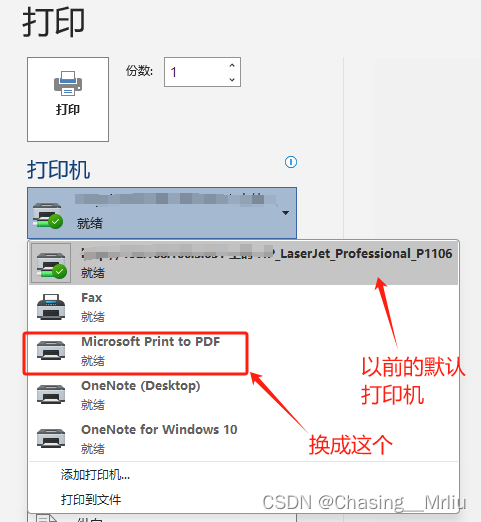
- 重启 Word,公式编辑器启动卡顿、卡死现象即可消除。
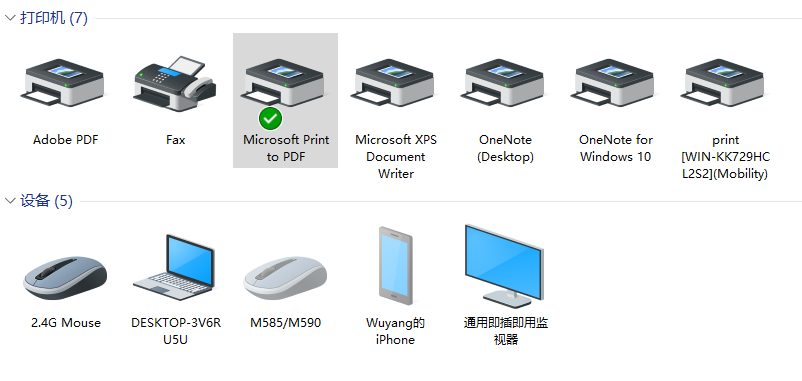
3.2 原理说明
将默认打印机修改为本地可用设备(如 Microsoft Print to PDF)后,Word 在启动公式编辑器时可快速完成设备检测,不再因远程网络打印机连接失败而阻塞进程,从而恢复正常响应速度。
PPT 无法加载 MathType 加载项及 MathType 卸载残留问题综合解决方案
0点51胜 已于 2022-06-25 22:36:46 修改
1 问题描述
- 启动 PPT 时弹出错误提示:PowerPoint 无法加载 MathType.ppam 加载项,关闭提示后软件可正常运行。

- 卸载或更新 MathType 后,存在注册表残留项,导致软件无法重新安装、版本冲突或加载异常。
2 问题成因
- 旧版 MathType 卸载不彻底,注册表中保留加载项配置信息。
- 注册表中与
MathType AddIn、Design Science相关的项未清除,引发 Office 加载错误。
3 解决方案
3.1 PPT 无法加载 MathType 加载项修复方法
- 使用快捷键
Win + R打开运行对话框,输入regedit并启动注册表编辑器。

- 在注册表编辑器中执行:编辑 → 查找,输入关键词
MathType AddIn,检索相关注册表项。

- 删除查找到的
MathType AddIn相关项,重启 PPT,错误提示即可消失。


以下内容可以不看
MathType 彻底卸载与注册表清理方法
記憶 编辑于 2020-04-05 15:05
- 在系统设置中正常卸载 MathType 程序。
- 打开注册表编辑器,定位并删除以下路径:
HKEY_CURRENT_USER\Software\Design ScienceHKEY_LOCAL_MACHINE\SOFTWARE\Design ScienceHKEY_LOCAL_MACHINE\SOFTWARE\WOW6432Node\Design ScienceHKEY_CURRENT_USER\Software\Microsoft\VBA\Trusted\Design Science
- 使用快捷键
Ctrl + F打开查找功能,以Design Science为关键词检索全注册表,删除所有匹配项。 - 完成清理后,可正常安装新版 MathType。
注意:注册表操作仅修改指定项,请勿修改或删除其他无关键值,避免系统异常。
MathType 服务自动启动
方法一:使用任务计划程序
这是最简单可靠的方法:
- 打开任务计划程序
- 按
Win + R,输入taskschd.msc,回车
- 按
- 创建基本任务
- 点击右侧"创建基本任务"
- 名称:
MathType Server - 触发器:选择"当计算机启动时"
- 操作:选择"启动程序"
- 程序/脚本:
C:\Program Files (x86)\MathType\MathType.exe - 添加参数:
-server - 起始于:
C:\Program Files (x86)\MathType
- 重要设置
- 创建完成后,双击该任务 → "常规"选项卡
- 勾选"使用最高权限运行"
- 配置改为"Windows 10"
- “条件"选项卡 → 取消勾选"只有在计算机使用交流电源时才启动”
方法二:使用注册表(用户)
以管理员身份运行 CMD,执行:
1reg add "HKCU\Software\Microsoft\Windows\CurrentVersion\Run" /v "MathTypeServer" /t REG_SZ /d "\"C:\Program Files (x86)\MathType\MathType.exe\" -server" /f
2
方法三:创建快捷方式到启动文件夹
- 创建快捷方式,目标为:
1"C:\Program Files (x86)\MathType\MathType.exe" -server
- 将快捷方式复制到:
1C:\ProgramData\Microsoft\Windows\Start Menu\Programs\StartUp
(所有用户)或
1%APPDATA%\Microsoft\Windows\Start Menu\Programs\Startup
(仅当前用户)
方法四:创建 Windows 服务(系统)
需要借助 nssm 工具,以管理员身份运行:
1:: 1. 下载 nssm(如果还没有)
2:: 访问 https://nssm.cc/download 下载并解压到某个目录
3
4:: 2. 使用 nssm 创建服务(假设 nssm.exe 在 C:\tools 目录)
5C:\tools\nssm.exe install MathTypeServer
6
7:: 在弹出的窗口中设置:
8:: Path: C:\Program Files (x86)\MathType\MathType.exe
9:: Startup directory: C:\Program Files (x86)\MathType
10:: Arguments: -server
11
12:: 3. 启动并设置自动启动
13sc config MathTypeServer start= auto
14net start MathTypeServer
15
方案比较
| 场景 | 方法 |
|---|---|
| 快速简单 | 方法三(启动文件夹) |
| 需要管理员权限/后台运行 | 方法一(任务计划程序) |
| 企业环境/系统级服务 | 方法四(nssm 服务) |
方法一(任务计划程序),最稳定且不需要额外工具。设置完成后重启电脑测试 MathType 服务是否自动启动。
注意事项
方案二、方案三以 MathType 实际安装路径为准。
reference
- 在Word 2013中启动mathtype窗口特别慢,之前好好的,怎么回事? - 知乎
https://www.zhihu.com/question/45107246 - office加载MathType导致启动超慢解决办法记录_安装mathtype后word启动很慢-CSDN博客
https://blog.csdn.net/ning%5Fyi/article/details/119353020 - 在Word中使用公式编辑器(eg.Mathtype),点击就会卡死怎么办?_mathtype卡住了-CSDN博客
https://blog.csdn.net/yang0823%5F/article/details/136135891 - PPT 弹出 无法加载MathType 简单方便 (亲测有效)_powerpoint一直报错mathtype-CSDN博客
https://blog.csdn.net/dss875914213/article/details/85873938
《Word 中 MathType 启动慢、卡顿、卡死 | 由于某种原因,PowerPoint 无法加载MathType……》 是转载文章,点击查看原文。