在日常设计、开发与文档交付过程中,SVG转PDF是一个非常高频但容易被忽视的需求。很多人一开始会觉得“只是格式转换而已”,但真正遇到输出打印、正式汇报或跨平台展示时才发现:SVG在不同设备上的兼容性并不总是稳定,而PDF才是更通用、更专业的交付格式。

尤其是在以下场景中,这个需求会变得非常明显:
- 设计稿需要提交评审或印刷
- 网页图标或流程图需要归档成标准文件
- 跨平台传输时避免样式错乱
因此,一个稳定、清晰、无损的SVG转PDF方案就显得非常重要。
一、设计软件直接导出
对于经常使用设计工具的用户来说,这是最“原生”的方式。
常见工具如 Adobe Illustrator :
操作思路很简单:
- 打开SVG文件
- 检查图层与字体是否正常
- 选择“导出”或“另存为”
- 格式选择 PDF
这种方式的优势是:
- 排版精准
- 支持复杂矢量效果
- 适合专业设计交付
但缺点也很明显:需要安装软件,对普通办公用户不够友好。
二、使用 Inkscape 免费工具转换
如果你不想付费软件,Inkscape 是一个非常实用的开源方案。
操作流程:
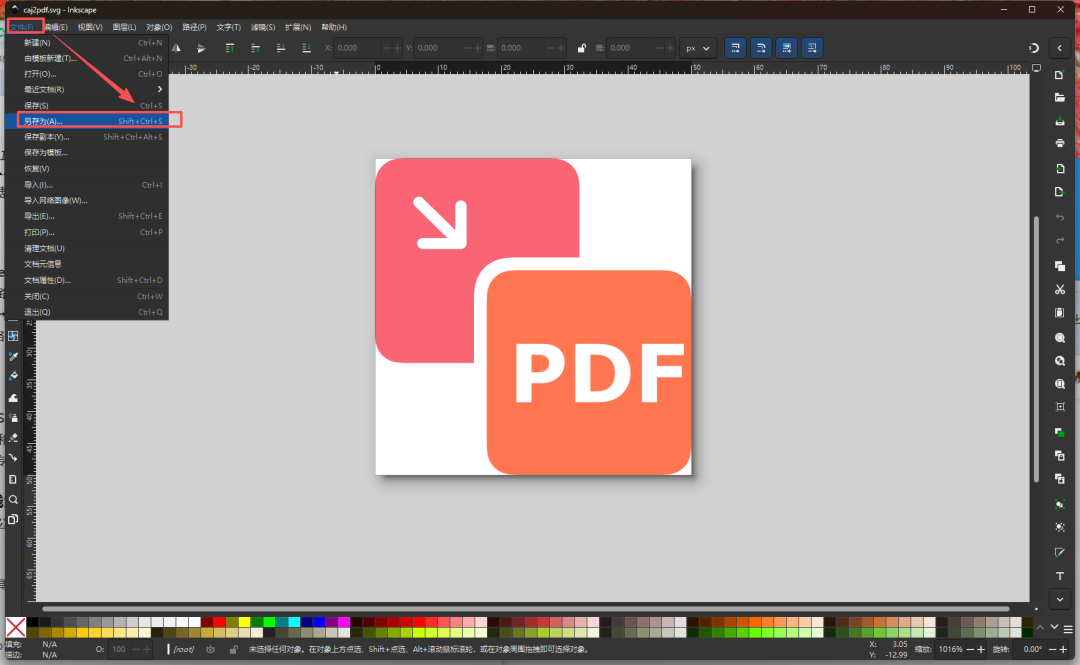
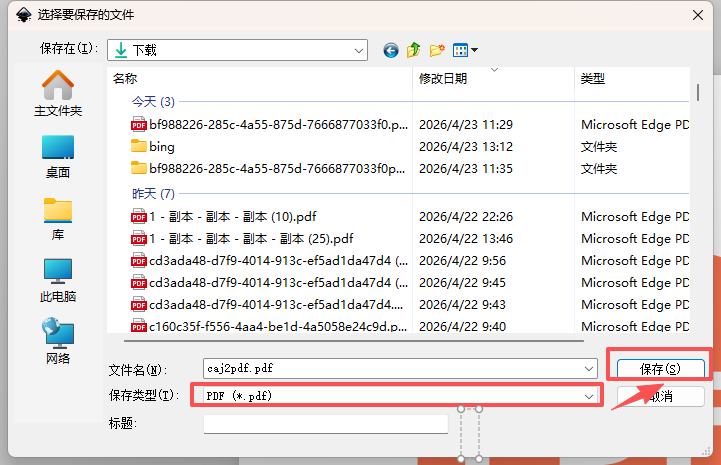
- 用 Inkscape 打开 SVG 文件,检查字体和路径是否正常,点击【文件】 → 【另存为】
- 选择 PDF 格式导出
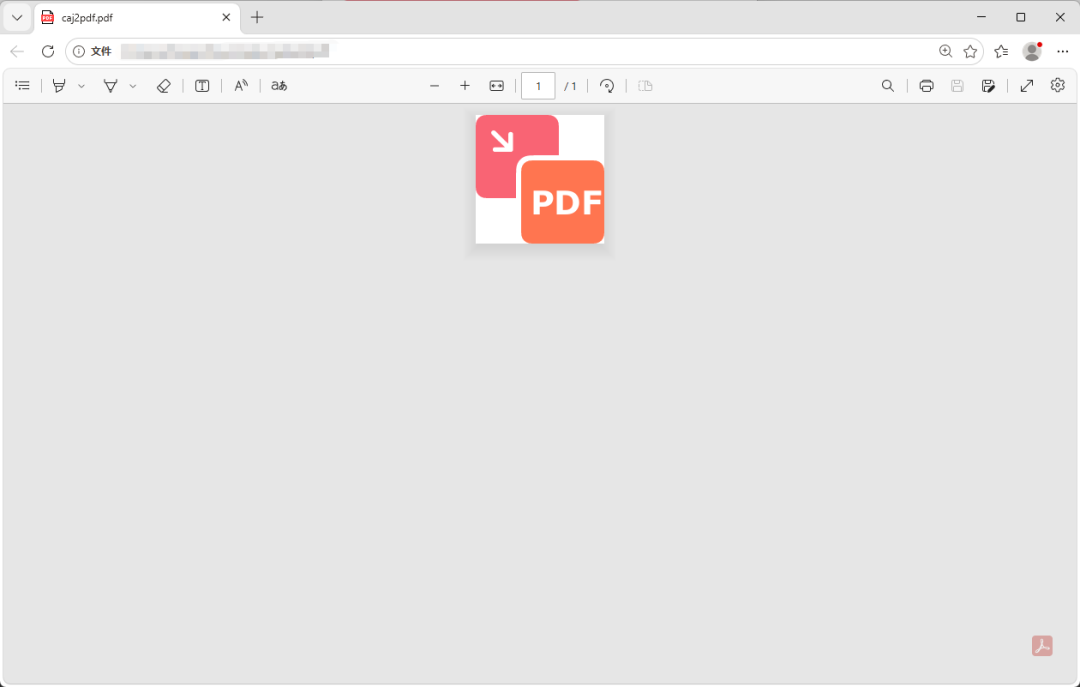
优点:
- 免费
- 支持大多数SVG标准
- 适合开发者和轻量设计需求
不足是界面偏专业,新手需要适应。只能单个文件转换PDF。
三、使用在线免费工具 iLoveOFD
对于大多数办公用户来说,其实最重要的不是“功能有多专业”,而是“能不能快速完成”。
这时候在线工具就非常合适,比如 iLoveOFD 的 SVG转PDF功能。
👉 SVG转PDF功能入口:SVG转PDF
使用方式非常简单:
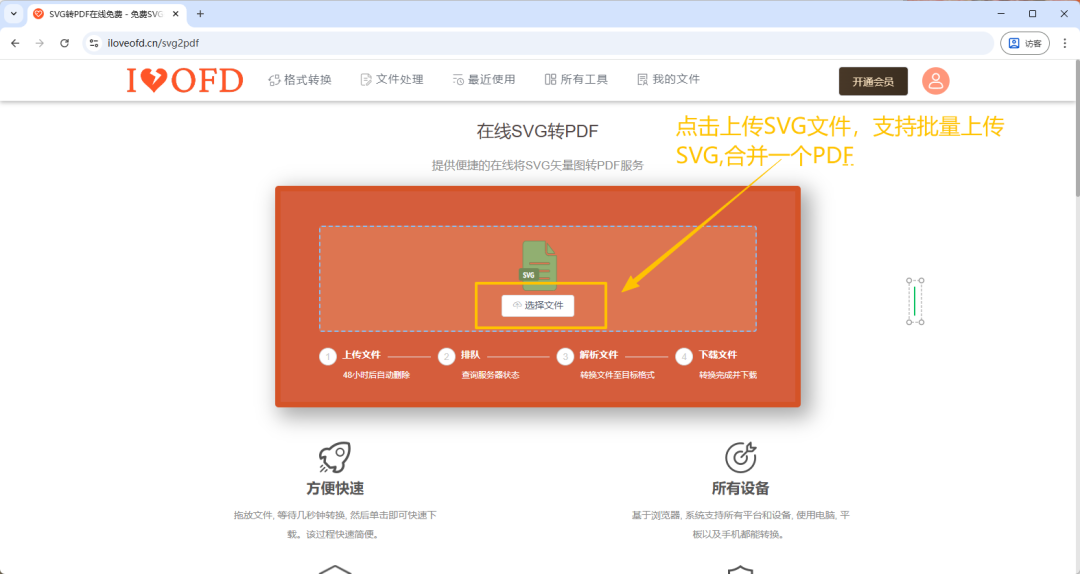
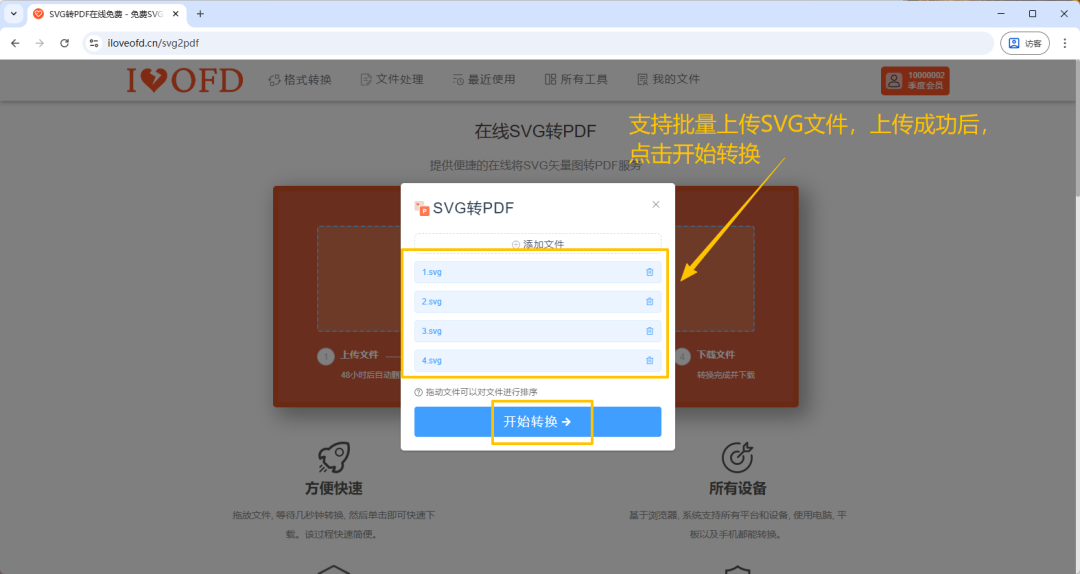
- 打开iLoveOFD在线SVG转PDF网页,点击【上传文件】,支持批量上传SVG文件。
- 点击【开始转换】
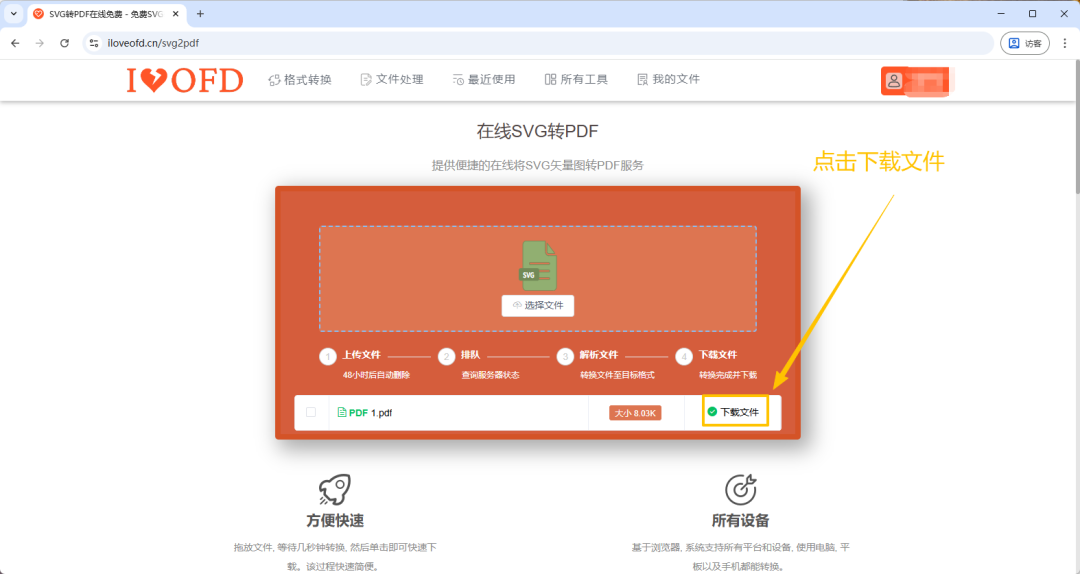
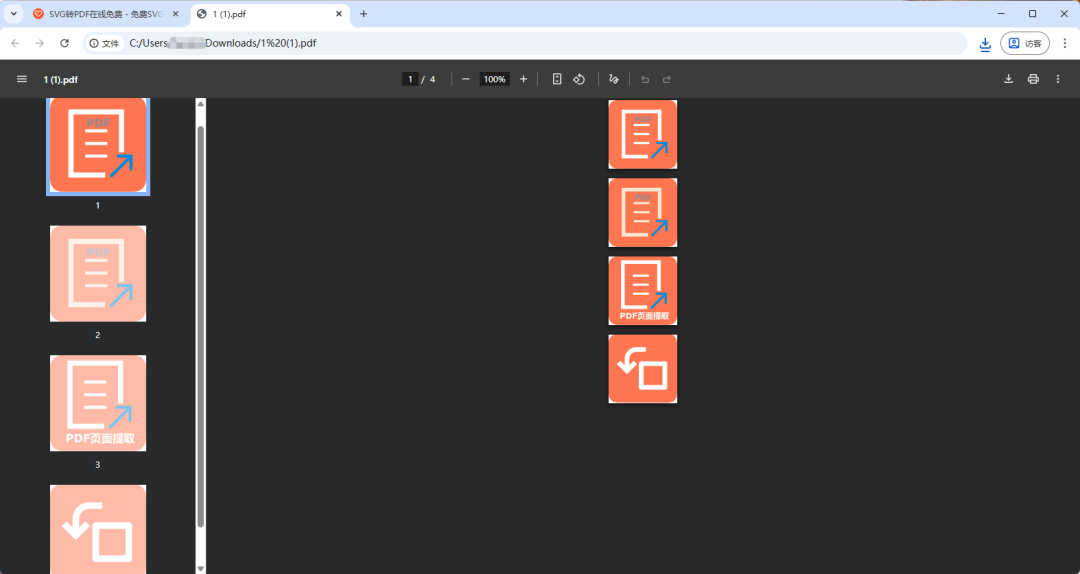
- 点击【下载文件】,下载后的文件为多个SVG文件合并后的PDF格式文件。
转换效果:
整个过程无需安装软件,在浏览器中即可完成。
优势非常明显:
- 即开即用,不依赖环境
- 支持多设备(Windows / Mac / 手机)
- 适合临时转换和办公场景
- 操作门槛极低
- 可以批量合并SVG格式文件转为PDF
对于不想折腾软件、只想快速拿到PDF结果的用户,这是最省心的方案之一。
总结
SVG转PDF的核心,本质是“从可编辑矢量图SVG → 稳定标准PDF文档”的转换过程。
三种方式各有适用场景:
- 设计专业用户:推荐 Illustrator ,精度最高
- 技术或进阶用户:Inkscape 免费且可控性强
- 普通办公用户:iLoveOFD 在线转换最快最省事
《如何将SVG格式文件转为PDF? 方便打印输出、正式汇报、跨平台展示》 是转载文章,点击查看原文。

