需求1:能够导出1个Excel文件,能够导入一个Excel文件;
需求2:导出的文件,能实现第1行,第123列的合并单元格:也就是会写注册处理器;知道sheet和cell是什么;
需求3:能实现合并的单元格设置单元格宽高,背景颜色,内容居中,字体大小;
需求4:能控制从任意行开始写入,并让要输出的字段居中;
需求5:导出能实现从任意行开始读入;
导出Excel文件
1<!-- EasyExcel 核心依赖 -->
2<dependency>
3    <groupId>com.alibaba</groupId>
4    <artifactId>easyexcel</artifactId>
5    <version>3.3.4</version>
6</dependency>
7
1// 用 @Data 简化 getter/setter(需引入 lombok 依赖,也可手动写)
2@Data
3@NoArgsConstructor
4@AllArgsConstructor
5// 表头居中 + 内容居中(核心注解)
6@HeadStyle(horizontalAlignment = HorizontalAlignmentEnum.CENTER, verticalAlignment = VerticalAlignmentEnum.CENTER)
7@ContentStyle(horizontalAlignment = HorizontalAlignmentEnum.CENTER, verticalAlignment = VerticalAlignmentEnum.CENTER)
8public class UserData {
9
10    // @ExcelProperty 注解指定 Excel 列名
11    @ExcelProperty("用户ID")
12    private Long id;
13
14    @ExcelProperty("姓名")
15    private String name;
16
17    @ExcelProperty("年龄")
18    private Integer age;
19}
20
1@RestController
2public class ExcelExportController {
3    @PostMapping("/excelExport")
4    public void excelExport() throws IOException {
5        // 1.获取当前时间,作文件名拼接使用
6        String formattedNow = getFormattedNow();
7
8        // 2. 指定生成的 Excel 文件路径和名称
9        String filePath = "C:\\Users\\59742\\Desktop\\IdeaProjects\\ExcelImportExport\\excelFiles/excel_" + formattedNow + ".xlsx";
10
11        // 3. 准备要写入的数据
12        List<UserData> dataList = new ArrayList<>();
13        for (int i = 0; i < 5; i++) {
14            UserData user = new UserData();
15            user.setId((long) i);
16            user.setName("用户" + i);
17            user.setAge(20 + i);
18            dataList.add(user);
19        }
20
21        // 4.写入Excel文件
22        EasyExcel.write(filePath, UserData.class)
23                .sheet("用户信息表")
24                .relativeHeadRowIndex(1) // 默认为0行,这里从第一行开始写入
25                // 有什么要对表格进行的操作,可以使用注册自定义的处理器
26                .registerWriteHandler(new MergeCellWriteHandler())//合并单元格
27                .doWrite(dataList);
28        System.out.println("Excel 文件生成成功!路径为:" + filePath);
29    }
30
31    /**
32     * 获取当前时间,格式化输出
33     * @return
34     */
35    private static String getFormattedNow() {
36        // 获取当前时间
37        LocalDateTime now = LocalDateTime.now();
38        // 格式化输出(推荐使用 DateTimeFormatter,取代 SimpleDateFormat)
39        DateTimeFormatter formatter = DateTimeFormatter.ofPattern("yyyy-MM-dd HH-mm-ss");
40        return now.format(formatter);
41    }
42}
43
1/**
2 * 自定义单元格合并处理器(核心)
3 * 实现 SheetWriteHandler接口,拦截单元格写入事件
4 */
5public class MergeCellWriteHandler implements SheetWriteHandler {
6
7    @Override
8    public void afterSheetCreate(SheetWriteHandlerContext context) {
9        // 1.想操作excel表,第一步是拿到表里的sheet
10        Sheet sheet = context.getWriteSheetHolder().getSheet();
11        // 2.拿到sheet,然后操作里面的每一个格子(CELL),然后调用合并单元格方法:addMergedRegion(),然后new一个范围性的cellRangeAddress()
12        // 在 sheet 创建后立即合并 A1:C1(第0行,列0~2)
13        sheet.addMergedRegion(new CellRangeAddress(0, 0, 0, 2));
14        sheet.createRow(0)
15                .createCell(0)
16                .setCellValue("提示:姓名和年龄是必填的");
17
18        // 样式设置
19        // 1.设置合并单元格的宽和高
20        sheet.setColumnWidth(0, 30 * 256);
21        sheet.setColumnWidth(1, 30 * 256);
22        sheet.setColumnWidth(2, 30 * 256);
23        sheet.getRow(0).setHeightInPoints(200);
24
25        // 设置单元格的背景颜色
26        // 1. 先创建样式对象并设置属性(必须分步,无法纯链式)
27        CellStyle style = sheet.getWorkbook().createCellStyle();
28        style.setFillForegroundColor(IndexedColors.BRIGHT_GREEN1.getIndex());
29        style.setFillPattern(FillPatternType.SOLID_FOREGROUND);
30
31        // 2. 设置单元格内容居中
32        style.setAlignment(HorizontalAlignment.CENTER); // 水平居中
33        style.setVerticalAlignment(VerticalAlignment.CENTER); // 垂直居中
34
35        // 3. 设置单元格字体大小
36        Font font = sheet.getWorkbook().createFont();
37        font.setFontHeightInPoints((short) 32);
38        style.setFont(font);
39
40        // 4. 给单元格绑定样式
41        sheet.getRow(0).getCell(0).setCellStyle(style);
42    }
43}
44
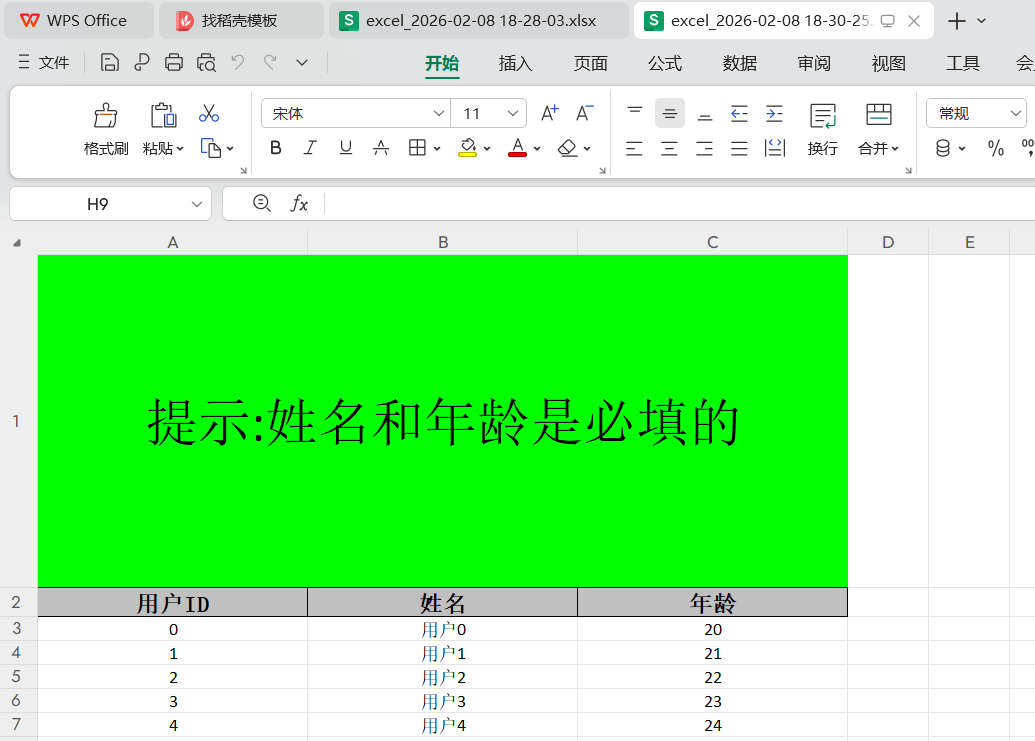
导入Excel文件
1@RestController
2public class ImportExcelController {
3
4    @PostMapping("/excelImport")
5    public void excelImport(MultipartFile file) throws IOException {
6
7        System.out.println("开始导入");
8        ExcelImportListener listener = new ExcelImportListener();
9        // 核心:读取 Excel
10        EasyExcel.read(file.getInputStream(), UserData.class, listener)
11                .sheet("用户信息表")  // 指定要读取的工作表
12                .headRowNumber(2) // 这里代表索引2,第3行开始读取
13                .doRead(); // 执行读取
14
15        // 获取读取到的数据并打印
16        System.out.println("最终读取到的数据:" + listener.getDataList());
17    }
18}
19
成功读取到数据
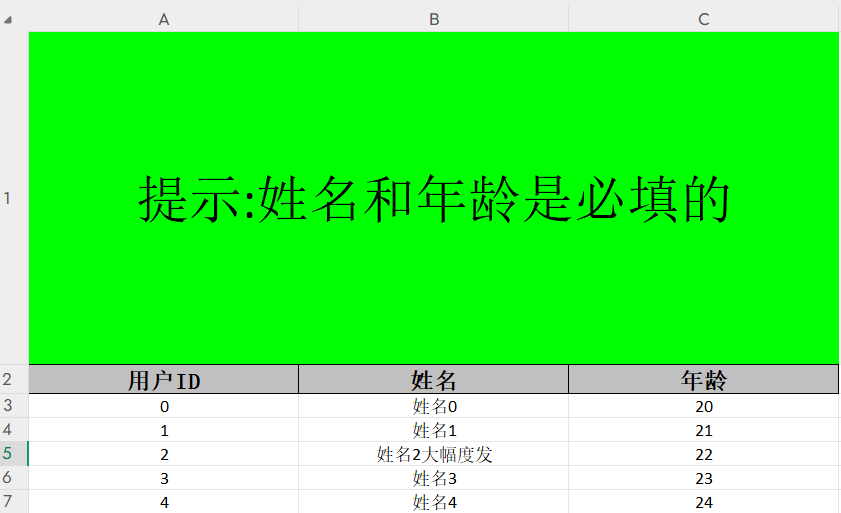

- 每读取一行,调用invoke一次!!!!
1
2// 加Slf4j方便打印日志(也可以用System.out)
3@Slf4j
4public class ExcelImportListener extends AnalysisEventListener<UserData> {
5
6    // 存储读取到的所有数据(适合小文件,大文件建议批量处理)
7    private List<UserData> dataList = new ArrayList<>();
8
9    /**
10     * 核心方法:每读取一行Excel数据,就会调用这个方法
11     * @param userData 一行数据对应的实体类对象
12     * @param context 读取上下文(包含sheet、行号等信息)
13     */
14    @Override
15    public void invoke(UserData userData, AnalysisContext context) {
16        log.info("读取到第{}行数据:{}", context.readRowHolder().getRowIndex(), userData);
17        // 2. 将数据加入集合
18        dataList.add(userData);
19    }
20
21    /**
22     * 所有数据读取完成后调用的方法
23     * 适合做最终处理(比如批量入库、数据汇总)
24     */
25    @Override
26    public void doAfterAllAnalysed(AnalysisContext context) {
27        log.info("Excel读取完成!共读取{}行有效数据", dataList.size());
28        System.out.println("dataList = " + dataList);
29        // 这里可以写后续逻辑:比如调用service批量保存到数据库
30        // userService.batchSave(dataList);
31    }
32
33    // 提供getter方法,方便外部获取读取到的数据
34    public List<UserData> getDataList() {
35        return dataList;
36    }
37}
38
《EasyExcel的使用》 是转载文章,点击查看原文。